Domain penq.de kaufen?
Wir ziehen mit dem Projekt
penq.de um.
Sind Sie am Kauf der Domain
penq.de interessiert?
domain@kv-gmbh.de · 0541-91531010
Domain penq.de kaufen?
Welches Schreibgerät bevorzugst du: Kugelschreiber, Bleistift oder Füllfederhalter?
Ich bevorzuge Kugelschreiber, da sie praktisch und sauber sind. Bleistifte sind mir zu leicht verwischbar und Füllfederhalter zu aufwendig im Gebrauch. **
Wie installiere ich Snipping Tool?
Um das Snipping Tool auf einem Windows-Computer zu installieren, müssen Sie zuerst sicherstellen, dass es nicht bereits auf Ihrem System vorhanden ist. Geben Sie dazu "Snipping Tool" in die Windows-Suchleiste ein. Wenn es nicht gefunden wird, können Sie es über die Systemsteuerung unter "Programme und Funktionen" installieren. Klicken Sie auf "Windows-Funktionen aktivieren oder deaktivieren" und suchen Sie nach dem Snipping Tool. Aktivieren Sie das Kontrollkästchen neben dem Snipping Tool und klicken Sie auf "OK". Das Snipping Tool sollte nun auf Ihrem Computer installiert sein und kann über die Windows-Suche oder das Startmenü geöffnet werden. **
Ähnliche Suchbegriffe für Snipping
Top-Angebote
Produkte zum Begriff Snipping:
-
Clairefontaine 3x Terracotta, Schreibwaren-Set mit einem Notizbuch 11x17 cm 32 Blatt liniert, einem Bleistift, 2 Briefklemmern - 116071CClairefontaine 3x Terracotta, Schreibwaren-Set mit einem Notizbuch 11x17 cm 32 Blatt liniert, einem Bleistift, 2 Briefklemmern - 116071C34,03 €*Versand: 6,99 €Sichere Weiterleitung zum Anbieter

-
Warum funktioniert Snipping Tool nicht?
Warum funktioniert Snipping Tool nicht? Gibt es eine Fehlermeldung, die angezeigt wird? Hast du versucht, das Programm neu zu starten oder deinen Computer neu zu starten? Möglicherweise liegt das Problem an fehlenden Berechtigungen oder an einer beschädigten Datei. Hast du die neueste Version des Snipping Tools installiert? **
-
Welches Schreibgerät bevorzugen Sie beim Verfassen von Notizen, Kugelschreiber oder Bleistift?
Ich bevorzuge Kugelschreiber, da die Tinte nicht verschmiert und die Notizen länger lesbar bleiben. Außerdem ist die Schrift klarer und einfacher zu lesen. Bleistift benutze ich nur selten, wenn ich etwas vorläufig notieren möchte. **
-
Welches Schreibgerät bevorzugen Sie für längere Texte: Stift, Bleistift oder Kugelschreiber?
Ich bevorzuge für längere Texte einen Kugelschreiber, da er sauberer schreibt und nicht so leicht verschmiert wie ein Bleistift. Außerdem trocknet die Tinte schnell, sodass ich meine Handschrift nicht verschmiere. Ein Stift ist für mich zu unpräzise und hinterlässt oft unschöne Flecken auf dem Papier. **
-
Wie finde ich das Snipping Tool?
Das Snipping Tool ist eine integrierte Anwendung in Windows-Betriebssystemen, die es Benutzern ermöglicht, Screenshots zu erstellen. Um das Snipping Tool zu finden, können Sie einfach die Windows-Suche verwenden und nach "Snipping Tool" suchen. Alternativ können Sie auch auf das Startmenü klicken, "Alle Apps" auswählen und nach dem Snipping Tool suchen. Eine weitere Möglichkeit besteht darin, die Tastenkombination "Windows-Taste + Shift + S" zu verwenden, um das Snipping Tool schnell zu öffnen. Wenn Sie das Snipping Tool häufig verwenden, können Sie es auch an die Taskleiste oder den Desktop anheften, um einen schnellen Zugriff zu haben. **


Wie öffne ich das Snipping Tool?
Um das Snipping Tool zu öffnen, kannst du entweder die Windows-Suche verwenden und nach "Snipping Tool" suchen. Alternativ kannst du auch die Tastenkombination "Windows-Taste + Shift + S" drücken, um das Snipping Tool direkt zu öffnen. Eine weitere Möglichkeit ist, das Snipping Tool über das Startmenü unter "Windows-Zubehör" zu finden und von dort aus zu öffnen. Du kannst auch einen Rechtsklick auf die Taskleiste machen, "Neu" auswählen und dann "Snipping Tool" anklicken, um es zu öffnen. **
Wo werden Snipping Tool Bilder gespeichert?
Das Snipping Tool speichert standardmäßig die erstellten Bilder in der Zwischenablage. Wenn du ein Bild mit dem Snipping Tool aufgenommen hast, kannst du es in ein anderes Programm einfügen, z. B. in ein Bildbearbeitungsprogramm oder in ein Textverarbeitungsprogramm. Von dort aus kannst du das Bild dann speichern, wo du möchtest. Es gibt jedoch auch die Möglichkeit, die Einstellungen des Snipping Tools anzupassen, um die Bilder direkt an einem bestimmten Speicherort zu speichern. Hast du diese Einstellungen bereits geändert oder möchtest du wissen, wo die Standard-Speicherort für Snipping Tool Bilder ist? **
Top-Angebote
Produkte zum Begriff Snipping:
-
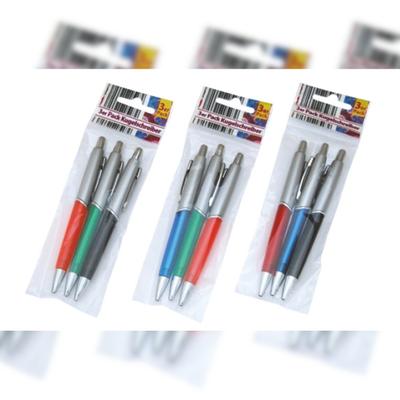
Kugelschreiber 3erPack Kugelschreiber Set Schreibwaren Bürobedarf Schulbedarf Stifte Mehrfarbig KugelschreiberPraktische Kugelschreiber im 3er Pack – farbenfroh & vielseitig Du suchst nach Kugelschreibern in verschiedenen Farben, die deinen Alltag erleichtern – ob im Büro, in der Schule oder zu Hause? Unser 3er Pack Kugelschreiber von Global Partner ist...16,79 €*Versand: 0,00 €Sichere Weiterleitung zum Anbieter
-
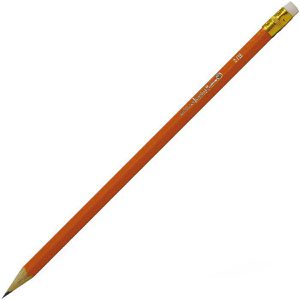
Bleistift HB mit Radiergummi lackiertSechskant-Bleistift für guten Halt Bruchsichere Mine Mit praktischem Radiergummi am Stiftende Merkmale: Härtegrad: HB Ausführung: mit Radierer Form: Sechskant Mengeneinheit: Stück weitere Produktinformationen: Produktserie: Office-Point0,60 €*Versand: 4,15 €Sichere Weiterleitung zum Anbieter
-
Welches Schreibgerät bevorzugst du: Kugelschreiber, Bleistift oder Füllfederhalter?
Ich bevorzuge Kugelschreiber, da sie praktisch und sauber sind. Bleistifte sind mir zu leicht verwischbar und Füllfederhalter zu aufwendig im Gebrauch. **
-
Wie installiere ich Snipping Tool?
Um das Snipping Tool auf einem Windows-Computer zu installieren, müssen Sie zuerst sicherstellen, dass es nicht bereits auf Ihrem System vorhanden ist. Geben Sie dazu "Snipping Tool" in die Windows-Suchleiste ein. Wenn es nicht gefunden wird, können Sie es über die Systemsteuerung unter "Programme und Funktionen" installieren. Klicken Sie auf "Windows-Funktionen aktivieren oder deaktivieren" und suchen Sie nach dem Snipping Tool. Aktivieren Sie das Kontrollkästchen neben dem Snipping Tool und klicken Sie auf "OK". Das Snipping Tool sollte nun auf Ihrem Computer installiert sein und kann über die Windows-Suche oder das Startmenü geöffnet werden. **
-
Warum funktioniert Snipping Tool nicht?
Warum funktioniert Snipping Tool nicht? Gibt es eine Fehlermeldung, die angezeigt wird? Hast du versucht, das Programm neu zu starten oder deinen Computer neu zu starten? Möglicherweise liegt das Problem an fehlenden Berechtigungen oder an einer beschädigten Datei. Hast du die neueste Version des Snipping Tools installiert? **
-
Welches Schreibgerät bevorzugen Sie beim Verfassen von Notizen, Kugelschreiber oder Bleistift?
Ich bevorzuge Kugelschreiber, da die Tinte nicht verschmiert und die Notizen länger lesbar bleiben. Außerdem ist die Schrift klarer und einfacher zu lesen. Bleistift benutze ich nur selten, wenn ich etwas vorläufig notieren möchte. **
Ähnliche Suchbegriffe für Snipping
-
Clairefontaine 3x Terracotta, Schreibwaren-Set mit einem Notizbuch 11x17 cm 32 Blatt liniert, einem Bleistift, 2 Briefklemmern - 116071CClairefontaine 3x Terracotta, Schreibwaren-Set mit einem Notizbuch 11x17 cm 32 Blatt liniert, einem Bleistift, 2 Briefklemmern - 116071C34,03 €*Versand: 6,99 €Sichere Weiterleitung zum Anbieter
-
Clairefontaine 3x Gaïa bleu, Schreibwaren-Set mit einem Notizbuch 11x17 cm 32 Blatt liniert, einem Bleistift, 2 Briefklemmern - 116247CClairefontaine 3x Gaïa bleu, Schreibwaren-Set mit einem Notizbuch 11x17 cm 32 Blatt liniert, einem Bleistift, 2 Briefklemmern - 116247C32,87 €*Versand: 6,99 €Sichere Weiterleitung zum Anbieter
-
Clairefontaine 3x Gaïa beige, Schreibwaren-Set mit einem Notizbuch 11x17 cm 32 Blatt liniert, einem Bleistift, 2 Briefklemmern - 116257CClairefontaine 3x Gaïa beige, Schreibwaren-Set mit einem Notizbuch 11x17 cm 32 Blatt liniert, einem Bleistift, 2 Briefklemmern - 116257C32,87 €*Versand: 6,99 €Sichere Weiterleitung zum Anbieter
-
Welches Schreibgerät bevorzugen Sie für längere Texte: Stift, Bleistift oder Kugelschreiber?
Ich bevorzuge für längere Texte einen Kugelschreiber, da er sauberer schreibt und nicht so leicht verschmiert wie ein Bleistift. Außerdem trocknet die Tinte schnell, sodass ich meine Handschrift nicht verschmiere. Ein Stift ist für mich zu unpräzise und hinterlässt oft unschöne Flecken auf dem Papier. **
-
Wie finde ich das Snipping Tool?
Das Snipping Tool ist eine integrierte Anwendung in Windows-Betriebssystemen, die es Benutzern ermöglicht, Screenshots zu erstellen. Um das Snipping Tool zu finden, können Sie einfach die Windows-Suche verwenden und nach "Snipping Tool" suchen. Alternativ können Sie auch auf das Startmenü klicken, "Alle Apps" auswählen und nach dem Snipping Tool suchen. Eine weitere Möglichkeit besteht darin, die Tastenkombination "Windows-Taste + Shift + S" zu verwenden, um das Snipping Tool schnell zu öffnen. Wenn Sie das Snipping Tool häufig verwenden, können Sie es auch an die Taskleiste oder den Desktop anheften, um einen schnellen Zugriff zu haben. **
-
Wie öffne ich das Snipping Tool?
Um das Snipping Tool zu öffnen, kannst du entweder die Windows-Suche verwenden und nach "Snipping Tool" suchen. Alternativ kannst du auch die Tastenkombination "Windows-Taste + Shift + S" drücken, um das Snipping Tool direkt zu öffnen. Eine weitere Möglichkeit ist, das Snipping Tool über das Startmenü unter "Windows-Zubehör" zu finden und von dort aus zu öffnen. Du kannst auch einen Rechtsklick auf die Taskleiste machen, "Neu" auswählen und dann "Snipping Tool" anklicken, um es zu öffnen. **
-
Wo werden Snipping Tool Bilder gespeichert?
Das Snipping Tool speichert standardmäßig die erstellten Bilder in der Zwischenablage. Wenn du ein Bild mit dem Snipping Tool aufgenommen hast, kannst du es in ein anderes Programm einfügen, z. B. in ein Bildbearbeitungsprogramm oder in ein Textverarbeitungsprogramm. Von dort aus kannst du das Bild dann speichern, wo du möchtest. Es gibt jedoch auch die Möglichkeit, die Einstellungen des Snipping Tools anzupassen, um die Bilder direkt an einem bestimmten Speicherort zu speichern. Hast du diese Einstellungen bereits geändert oder möchtest du wissen, wo die Standard-Speicherort für Snipping Tool Bilder ist? **
* Alle Preise verstehen sich inklusive der gesetzlichen Mehrwertsteuer und ggf. zuzüglich Versandkosten. Die Angebotsinformationen basieren auf den Angaben des jeweiligen Shops und werden über automatisierte Prozesse aktualisiert. Eine Aktualisierung in Echtzeit findet nicht statt, so dass es im Einzelfall zu Abweichungen kommen kann. ** Hinweis: Teile dieses Inhalts wurden von KI erstellt.